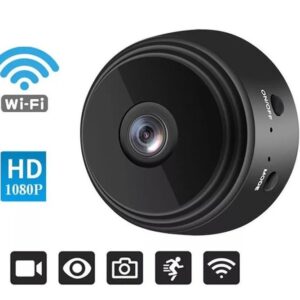


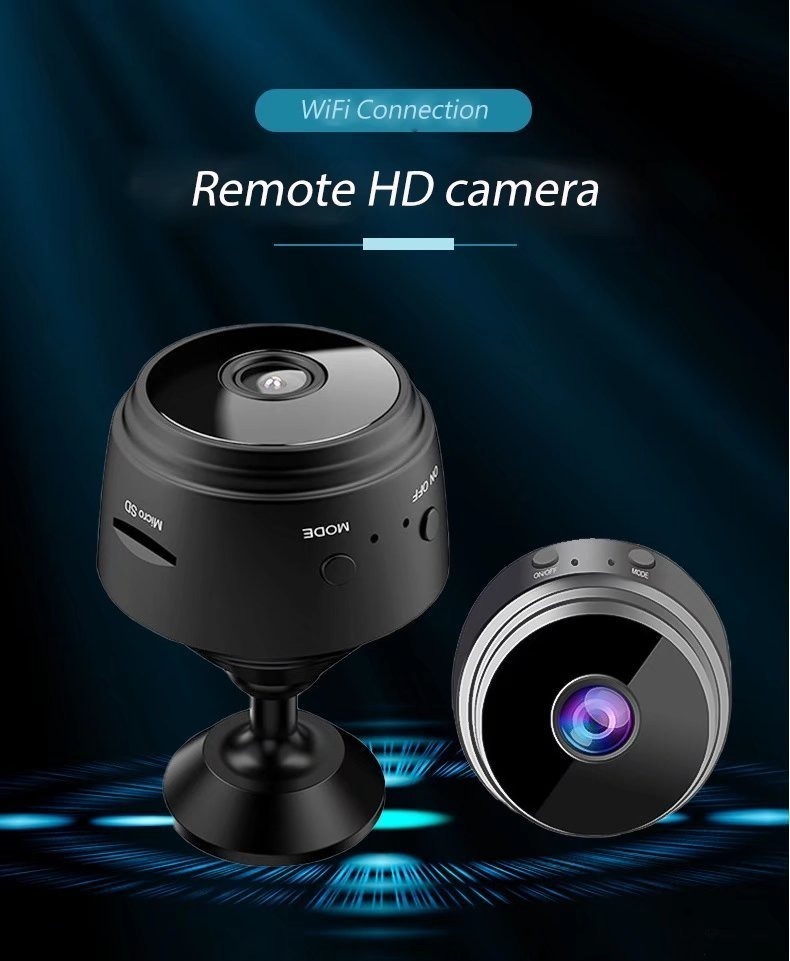

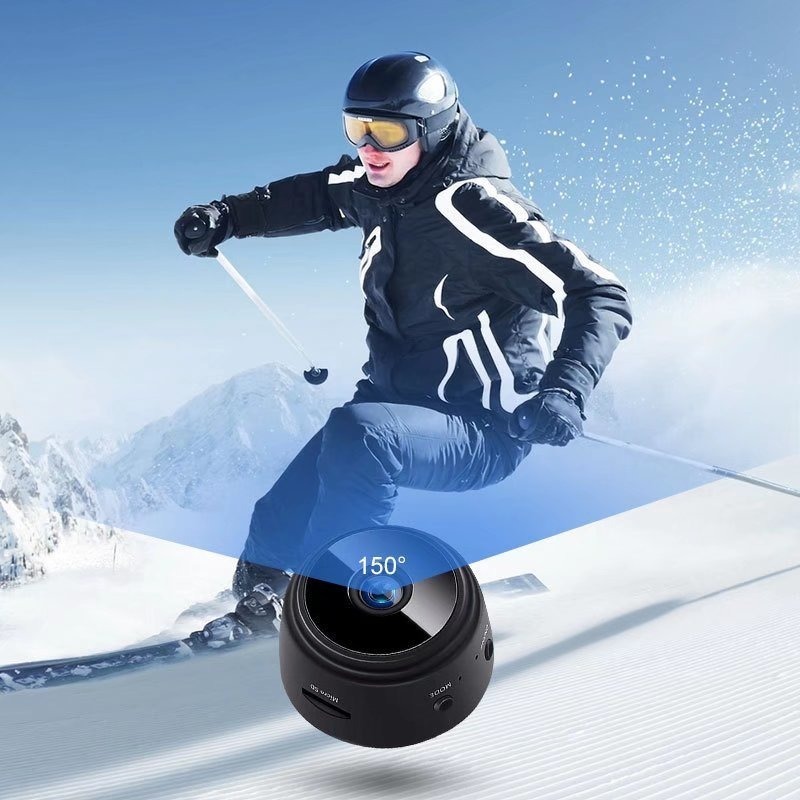




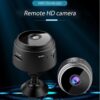


Informações do produto:
Qualidade do material: PC+APC
Resolução de digitalização: 720p, 1080p
Método de alimentação: cabo USB (é necessário conectar o cabo o tempo todo)
Pacote:
1 * câmera 1 * suporte
1 * cabo USB
CARACTERÍSTICAS:
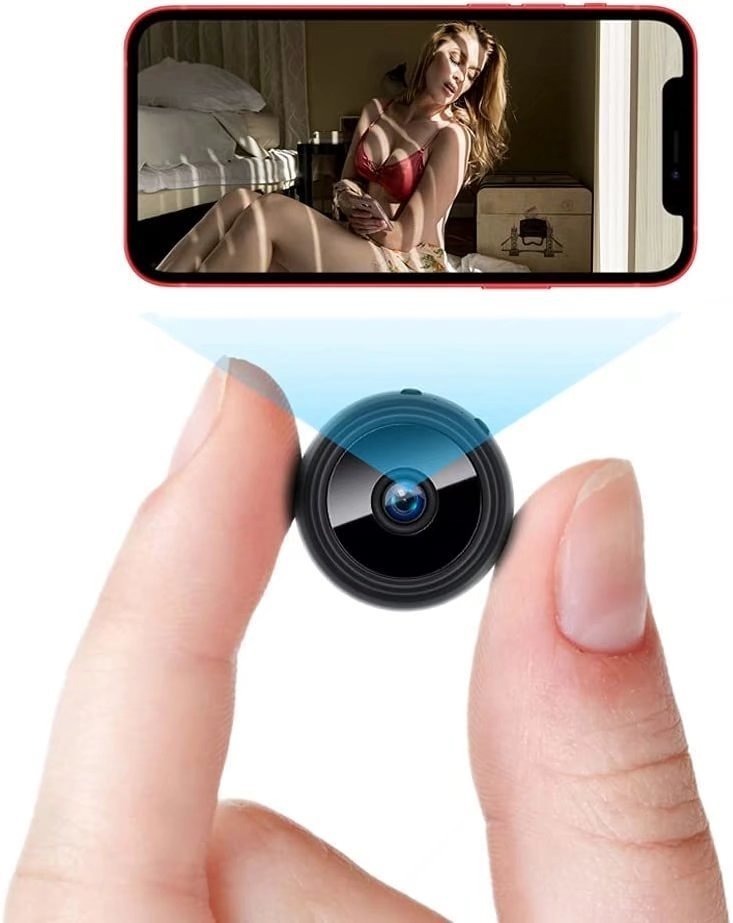
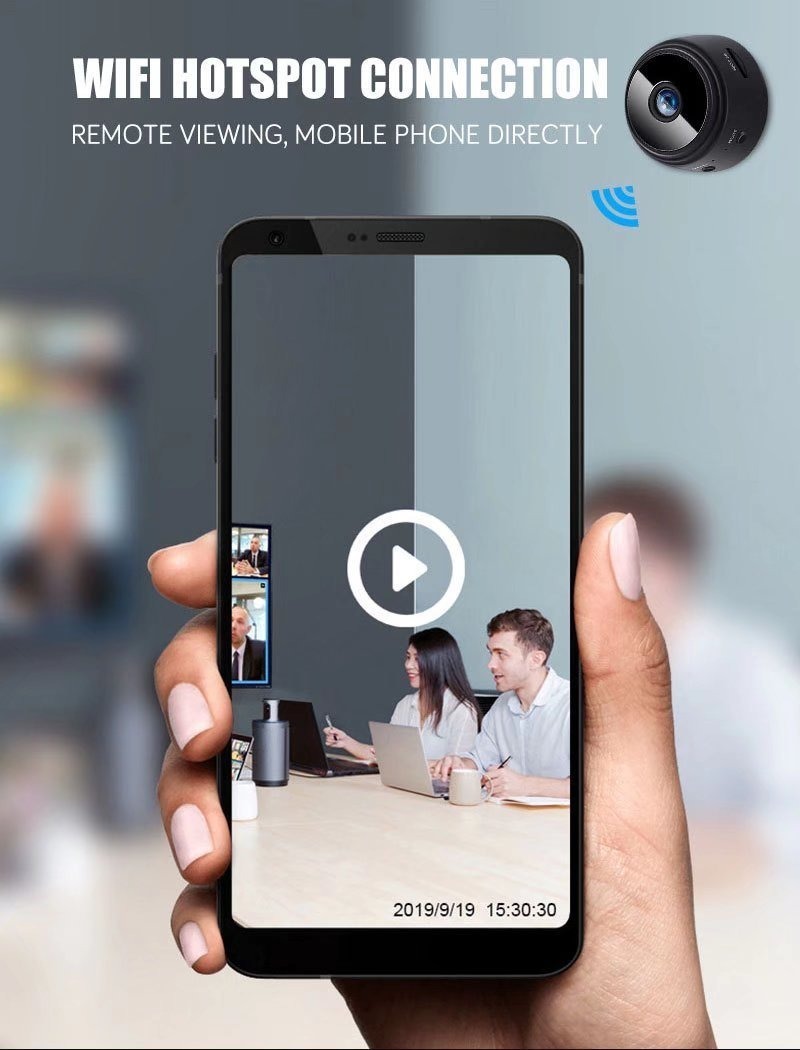
– 1080P Full HD oferece uma experiência diferente. Essa câmera IP sem fio permite que você veja em tempo real o que está acontecendo dentro de sua casa ou escritório, mesmo quando você está de férias ou em uma rápida viagem de negócios. A visualização remota pode ser acessada por meio do – APP usando smartphones iOS e Android.
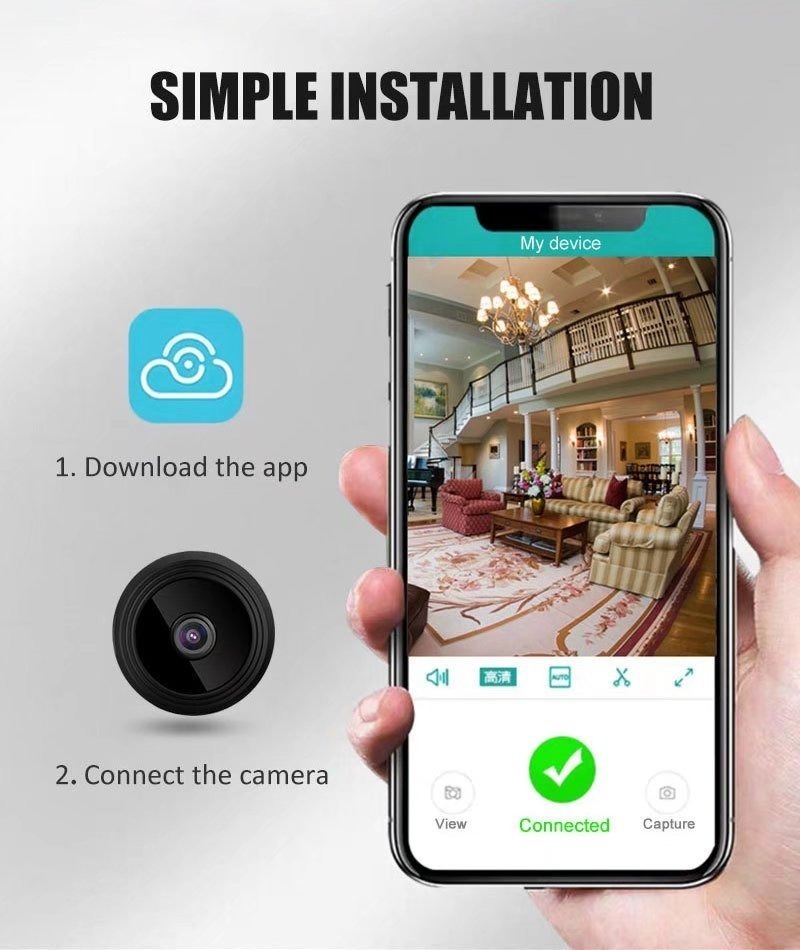
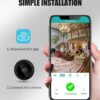
Instalação de aplicativos móveis
1. Baixe e instale o FtyCamPro. O iOS é baixado da Apple Store e o sistema Android é pesquisado no GooglePlay. Para facilitar a instalação, digitalize o código QR abaixo para baixar o FtyCamPro para
instalação.Nota: É recomendável usar seu próprio navegador ou software de leitura de código QR de terceiros para digitalizar e baixar o aplicativo. A função de verificação do WeChat não suporta o download direto e a instalação de arquivos do aplicativo.
2. Configure a conexão WIFI da câmera. Selecione Configurações de WIFI e a câmera exibirá os pontos de acesso Wi-Fi disponíveis. Selecione o nome da sua rede Wi-Fi (SSID), digite a senha do Wi-Fi e pressione o botão Concluído para conectar-se.
Nota: Depois de salvar, se a câmera estiver em um estado de rede WIFI, a câmera desconectará a conexão atual e tentará uma nova rede WIFI, o que fará com que a câmera no aplicativo se desconecte temporariamente por cerca de 1 minuto.
Configurações básicas da câmera e status de funcionamento das luzes indicadoras:
uma nova câmera ou uma câmera instalada em um novo local, redefina a câmera para as configurações de fábrica (quando a câmera iniciar,
pressione e segure o botão de reinicialização da câmera por mais de 5 segundos), após a reinicialização da câmera, ative o modo AP e o wi-fi O indicador piscará lentamente (0,5 pisca a cada segundo).
Em seguida, abra as configurações do telefone, conecte o telefone ao ponto de acesso AP da câmera (rede WIFI com o nome UID da câmera), espere o telefone mudar para a rede WIFI da câmera e abra o APP.
Status do indicador:
1. Depois de ativar o modo AP, a luz azul está sempre acesa, a luz vermelha é a luz de alimentação USB e desliga quando totalmente carregada.
2. Na configuração do modo de roteamento WIF1, a luz vermelha está sempre acesa e a luz azul pisca rapidamente durante o processo de configuração. Confirme se a senha WIFI inserida está correta)
Nota: Se o aplicativo continuar travando, tente verificar o seguinte:
A. Antes de começar a configurar o Wifi, a luz da câmera não pisca lentamente e o AP não está ligado
B. O telefone não está conectado à câmera AP, configure para se conectar o telefone para o ponto de acesso da câmera AP.
C. Suporta roteadores comuns, mas não suporta rotas públicas que exijam autenticação da página de login.
D. Preste atenção ao nome da rede, senha da rede e UID ao configurar.
E. Nomes e senhas de Wi-Fi Brasiles e símbolos especiais não são suportados atualmente.
F. Sinais Wi-Fi que não suportam 5G.
Você trabalha:
-salvo na memória SD
– alerta enviado ao celular
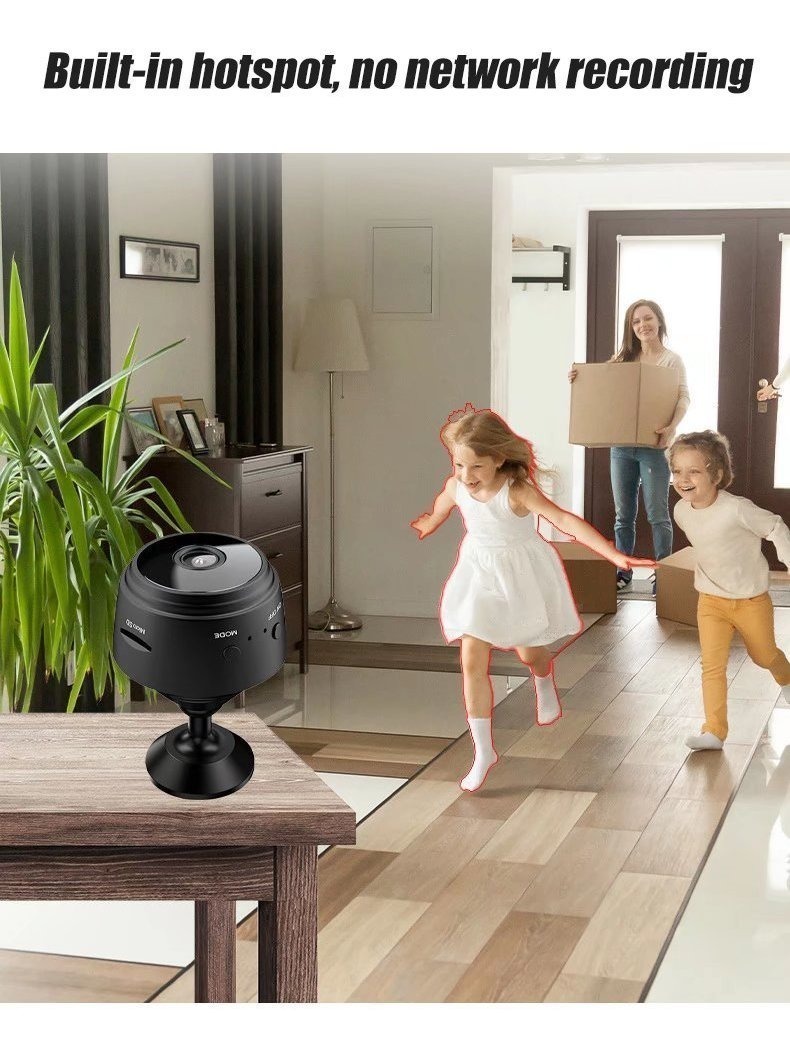
– Conexão WiFi para monitoramento em tempo real
Antes de usar: Insira o cartão de memória no dispositivo.
* Este produto não está equipado com um cartão de memória, compre você mesmo;
* não plugue quente no cartão de memória
? Você tem algum problema?
Se você tiver alguma dúvida, deixe uma mensagem e entre em contato conosco, entre em contato conosco. Nós lhe daremos a melhor solução.